


實現西門子1200遠程調試操作指南
2026/3/24 16:33:51
調試準備
所需物料:HINET G110智能網關、現場西門子1200 PLC、網線、已安裝博圖軟件的電腦等。
連接方式說明
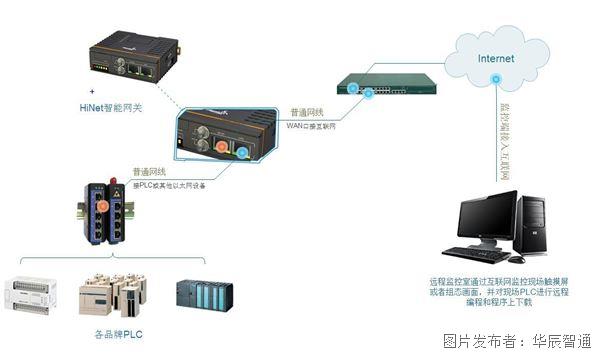
網關WAN口通過網線與PLC直接建立連接。
IP地址及網絡環境配置
西門子1200的IP:192.168.9.223
網關LAN口IP:192.168.9.199
現場網絡接入方式:WiFi/4G/有線網絡
預期達成目標
通過本地電腦上的博圖軟件,實現對遠端現場西門子1200 PLC程序的遠程上傳、下載及版本更新等操作。
操作步驟
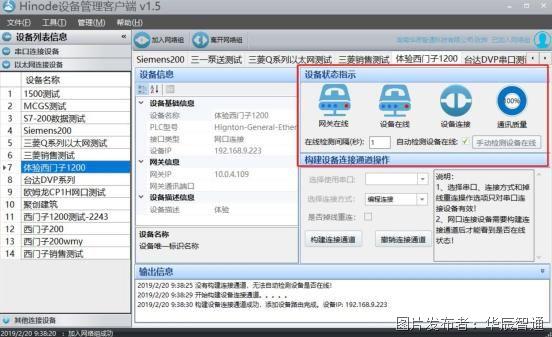
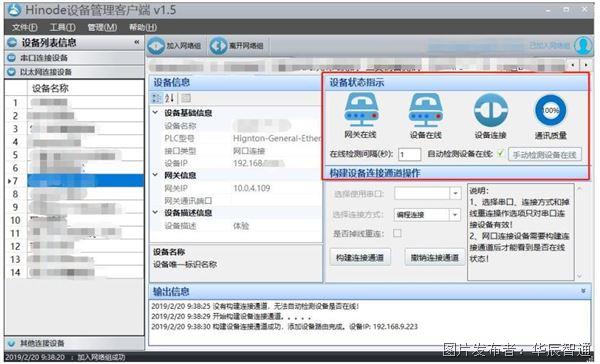
客戶端正常運行,網關及設備圖標顯示在線狀態,指示燈正常亮起,界面如圖示。確認后將窗口最小化即可(客戶端請保持運行狀態)。
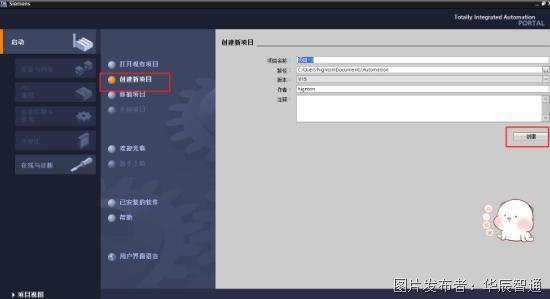
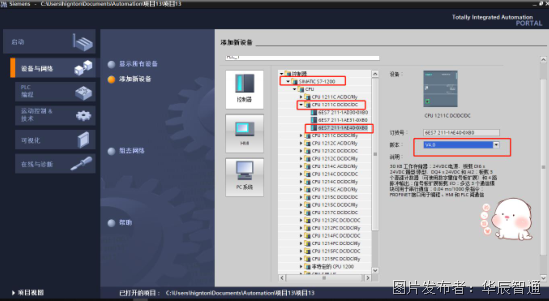
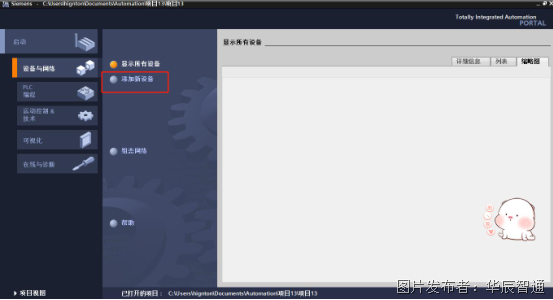
啟動博圖軟件,新建項目并添加設備,選擇對應的設備系列、型號及版本信息,完成添加操作。
進入組態界面,選擇以太網接口,輸入PLC的IP地址(即客戶端顯示的設備IP,如圖中192.168.9.223)。
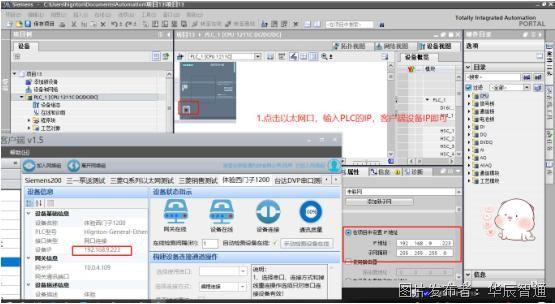
執行“轉至在線”操作,如圖所示。
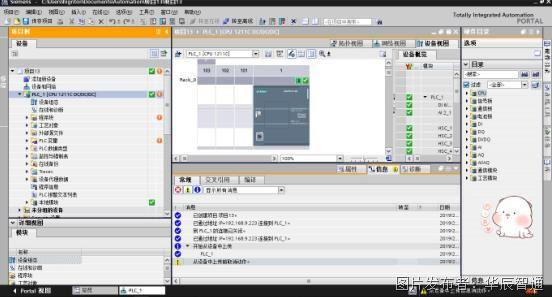
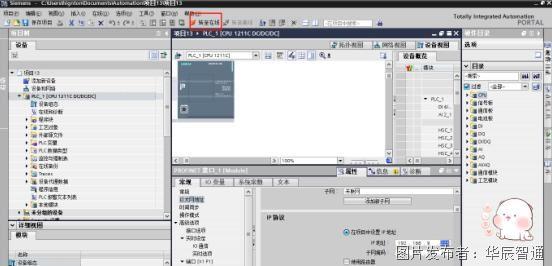
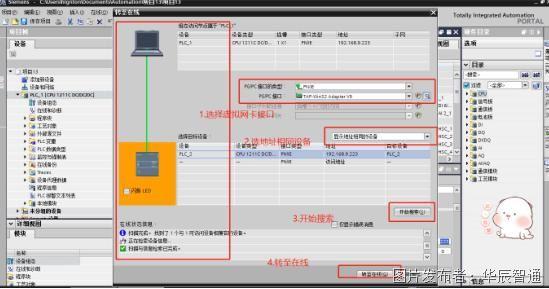
進行程序上傳及下載操作,如圖示。請注意:博圖軟件版本需與PLC程序版本相匹配,不同版本間可能存在兼容性問題,使用前請確認版本一致性。
審核編輯(
王靜
)


 投訴建議

提交
查看更多評論

其他資訊
施耐德系列PLC遠程編程操作指南
西門子S7系列PLC數據采集(二)
實現西門子S7系列PLC數據采集(一)

S7-1200 PLC遠程上下載指南
西門子S71200PLC數據采集實戰指南